
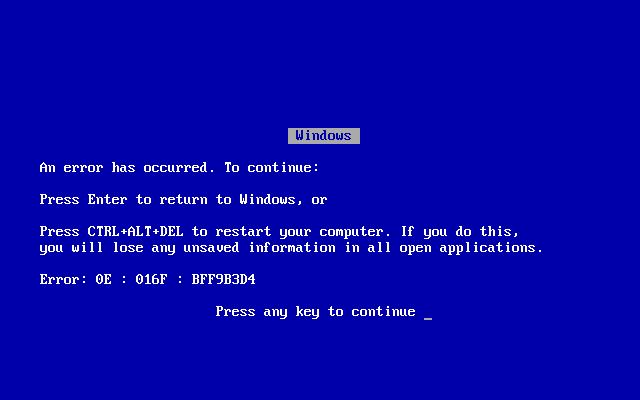
Modrá obrazovka smrti, v angličtině označovaná zkratkou BSOD (Blue Screen of Death), je jednou z nejznámější a nejznepokojivějších chybových hlášek v historii osobních počítačů. Oficiálně ji vývojáři ze společnosti Microsoft nazývají Stop Error (chyba typu STOP). Jedná se o stav, kdy operační systém Windows narazí na tak závažnou chybovou situaci, že v ní již nemůže bezpečně pokračovat.
Aby systém předešel trvalému poškození hardware, poškození souborového systému nebo ztrátě neuložených dat, okamžitě ukončí veškeré probíhající procesy a vynutí restart počítače.
I. Anatomie a historie Modré obrazovky
Grafická podoba BSOD se v průběhu let výrazně proměňovala, nicméně její účel zůstával stejný: informovat uživatele o havárii a poskytnout diagnostická data.
- Windows 3.1 až Windows 95/98/Me: V těchto starších verzích byla modrá obrazovka často jen varováním před chybným přístupem k paměti nebo aplikaci. Uživatel mohl stisknout klávesu a pokusit se pokračovat v práci, i když systém byl po takové události velmi nestabilní.
- Windows NT, 2000 a XP: Se vznikem architektury Windows NT se BSOD stala skutečným zastavením systému. Obrazovka byla zaplněna textovým výpisem v monospaced písmu, který obsahoval přesný paměťový adresní prostor, výpis registrů a název selhavšího ovladače.
- Windows 8 a Windows 10: Microsoft se rozhodl nepřehlednou obrazovku zjednodušit. Zavedl smutný smajlík
:(, stručný text upozorňující na problém a zobrazení konkrétního chybového kódu (STOP Code). V pozdějších aktualizacích přibyl také QR kód odkazující na podporu Microsoftu. - Windows 11: Vývojáři u raných verzí Windows 11 experimentovali s černou barvou pozadí (Black Screen of Death), ale nakonec se vrátili k tradiční tmavě modré.
II. Proč k BSOD dochází?
Na rozdíl od běžného pádu aplikace (například když „zamrzne“ webový prohlížeč nebo textový editor), k BSOD dochází na úrovni jádra systému (Kernel Space). Zatímco běžné programy běží v izolovaném uživatelském režimu (User Space), ovladače zařízení a samotný operační systém mají přímý přístup k hardwaru a systémové paměti. Pokud dojde k chybě v tomto citlivém pásmu, Windows nemá jak situaci izolovat a raději se celý zastaví.
Mezi nejčastější příčiny patří:
1. Hardware a jeho závady
- Vadná operační paměť (RAM): Jeden z nejčastějších důvodů. Poškozená paměťová buňka zapříčiní chybný zápis nebo čtení dat.
- Problémy s pevným diskem nebo SSD: Vadné sektory na disku nebo selhávající řadič znemožní systému načíst kritické soubory.
- Přehřívání: Při překročení kritické teploty procesoru (CPU) nebo grafické karty (GPU) dochází k nestabilitě a výpadkům.
- Nedostatečný nebo vadný napájecí zdroj (PSU): Pokles napětí v zátěži může způsobit okamžitý pád celého systému.
- Nestabilní přetaktování (Overclocking): Pokud jsou frekvence nebo napětí procesoru a pamětí nastaveny mimo stabilní limity.
2. Softwarové a systémové příčiny
- Chybné nebo nekompatibilní ovladače (Drivers): Ovladače jsou kódem třetích stran, který běží přímo v jádře Windows. Špatně napsaný ovladač grafické karty, síťové karty či zvukového čipu je přímou vstupenkou k BSOD.
- Nekompatibilní antiviry či nízkoúrovňový software: Bezpečnostní softwary přistupují hluboko do struktury Windows. Pokud nejsou plně kompatibilní s konkrétní verzí systému, mohou vyvolat konflikt.
- Poškozené systémové soubory: K tomu může dojít při nekorektním vypnutí počítače, výpadku proudu nebo působením škodlivého kódu (malware).
III. Nejčastější chybové kódy (STOP Codes)
Při zobrazení modré obrazovky je klíčové poznamenat si takzvaný STOP Code. Ten přesně indikuje, kde k chybě došlo:
CRITICAL_PROCESS_DIED: Klíčový proces Windows (např.csrss.exenebowininit.exe) neočekávaně skončil.SYSTEM_THREAD_EXCEPTION_NOT_HANDLED: Ovladač generoval výjimku, kterou systém dokázal zachytit pouze zastavením. V textu bývá uveden i konkrétní soubor (např.nvlddmkm.sysu karet Nvidia).IRQL_NOT_LESS_OR_EQUAL: Ovladač nebo proces se pokusil přistoupit do paměti, ke které neměl v daný moment oprávnění.MEMORY_MANAGEMENT: Indikuje závažnou chybu v obsluze operační paměti (často hardwarová vada RAM).PAGE_FAULT_IN_NONPAGED_AREA: Systém požadoval data z paměti, ale ta nebyla k dispozici (vadná RAM nebo korupce disku).INACCESSIBLE_BOOT_DEVICE: Windows nedokázal během startu přistoupit k systémovému disku (chybné nastavení AHCI/NVMe v BIOSu, poškozený řadič nebo kabel).
IV. Jak přistoupit k řešení a diagnostice
Pokud se BSOD objeví ojediněle (například jednou za měsíc), může jít o náhodnou souhru okolností vyvolanou výpadkem napájení nebo jednorázovým chybovým výpočtem. Pokud se však chyba opakuje, je nutné postupovat systematicky:
Krok 1: Identifikace problému
- Zaznamenejte si STOP Code a případný název problematického souboru (
.sys). - Využijte nástroj NirSoft BlueScreenView nebo oficiální WinDbg od Microsoftu. Tyto programy dokážou načíst soubory výpisu paměti (Minidump uložené ve složce
C:\Windows\Minidump) a ukázat přesný řádek a modul, který pád způsobil.
Krok 2: Softwarová náprava
- Vracení změn: Pokud BSOD začala po instalaci nového programu nebo ovladače, odinstalujte jej. Můžete využít Bod obnovení systému (System Restore).
- Aktualizace ovladačů: Navštivte stránky výrobců komponent (Nvidia, AMD, Intel, výrobce základní desky) a stáhněte si nejnovější stabilní ovladače.
- Oprava systémových souborů: Spusťte Příkazový řádek jako správce a vykonejte příkazy:
sfc /scannow(prověří a opraví poškozené soubory Windows).DISM /Online /Cleanup-Image /RestoreHealth(opraví systémový obraz z Windows Update).
Krok 3: Hardwarová diagnostika
- Test operační paměti: Použijte vestavěný Nástroj Diagnostika paměti Windows nebo pokročilý nástroj MemTest86 (spouštěný z USB disku). Ponechte test běžet několik průchodů.
- Kontrola disku: Zkontrolujte stav SMART hodnot disku pomocí programů jako CrystalDiskInfo. V příkazovém řádku můžete spustit kontrolovací příkaz
chkdsk C: /f /r. - KONTROLA TEPLOT: Pomocí nástrojů HWMonitor nebo HWiNFO ověřte, zda se procesor či grafická karta nepřehřívají v zátěži.
V. Závěr
Modrá obrazovka smrti sice působí děsivě a přerušuje rozdělanou práci, ve skutečnosti jde o ochranný mechanismus. Bez okamžitého zastavení systému by nekontrolovaný chybový stav mohl vést k přepsání důležitých dat na disku nebo k fyzickému poškození komponent.
Systematickou diagnostikou – počínaje přečtením chybového kódu přes aktualizaci ovladačů až po otestování hardwaru – lze naprostou většinu příčin BSOD úspěšně odhalit a vyřešit.